Botón Encendido/Apagado para Raspberry Pi 2
Esquema de Conexión del Botón
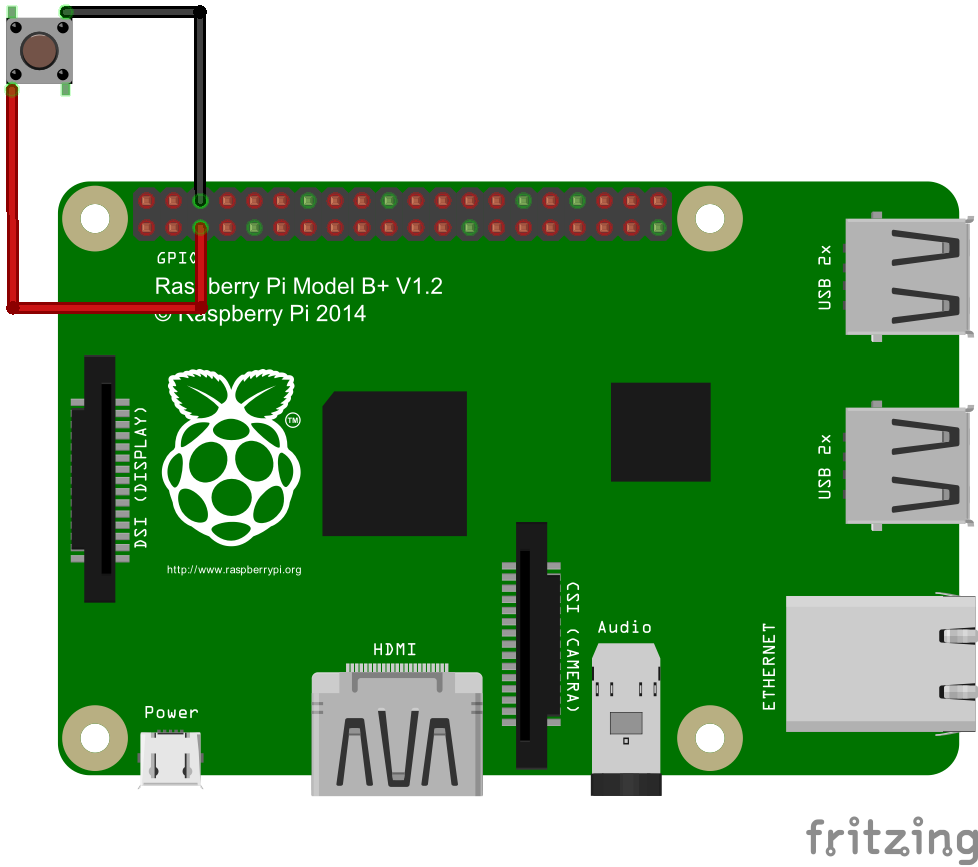
Esquema Conexión Botón Encendido Raspberry Pi 2
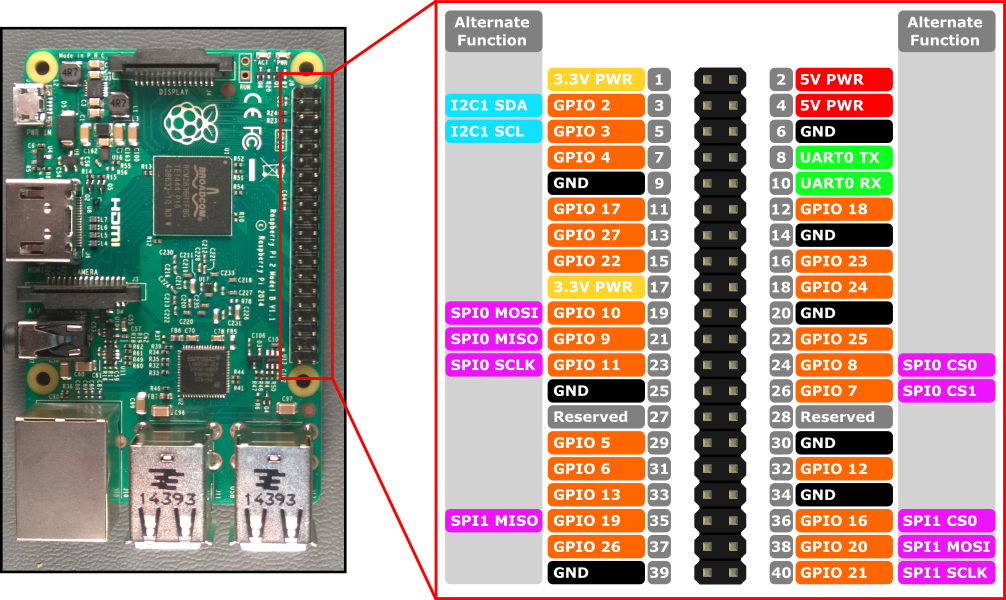
Esquema GPIO Raspberry Pi 2
Conectar en Pines 5 y 6 que corresponde a GPIO3 y Ground.
Configuración
- Descargamos el fichero desde el Github de su creador.
- Comprobamos desde la Raspberry que funciona, ejecutando el script de la siguiente manera:
sudo python pishutdown.py- Si presionas el botón menos de 3 segundos, se reiniciara
- Si lo presionas más de 3 segundos, se apagará.
En este punto, el script solamente funcionaría si cada vez que iniciamos la RPI ejecutáramos este script.
Para que el script se auto-ejecute cada vez que iniciamos la RPI, lo añadiremos al Cron (gestor de tareas de Linux) :
crontab -e- Si nos sale para elegir el editor con el cual trabajar, seleccionamos el Nano.
- Para ejecutar al inicio del sistema, añadimos al final del fichero lo siguiente (**Debe modificarse la ruta del script si se ha copiado en otra carpeta distinta de la RPI):
@reboot sudo python /home/pi/pishutdown.py- Para salir del editor Nano usar la combinación Ctrl +X y guardar cambios.
Ahora cada vez que inicie la RPI, el Cron cargará el script y podremos usarlo.
https://gilyes.com/pi-shutdown-button/
https://crimsonlinux.wordpress.com/2016/04/09/raspberry-pi-2-boton-de-encendido-apagado-y-reset/